
Очистка DNS-кешу

Якщо ви прописали наші NS сервера для вашого домену, використайте наступну утиліту для перевірки : в браузері введіть http://your_domain.com/zahidhost/php_ping.cgi, у відповідь ви повинні побачити pong на білому екрані, в разі будь-якої іншої відповіді варто пробувати скидати кеш або просто чекати на оновлення DNS.

Якщо у вас виникнули проблеми при підключенні до інтернету або до певного сайту, а також при зміні NS серверів вашого домену, необхідно виконати певні дії по скиданню DNS-кешу. На вашому комп'ютері зберігаються IP-адреси сайтів (а точніше, вебсерверів), які були недавно відвідані, це і називають DNS-кешем. Це тимчасова база даних, яка прискорює підключення до серверів. І якщо ці IP-адреси зміняться до того, як наявну адресу в вашому DNS-кеші буде оновлено, сайт буде недоступним або буде відповідати з іншого (старого) хостингу.
Як очистити DNS-кеш на вашому ПК
Спочатку розглянемо способи очищення DNS-кешу на різних ОС:
Windows
Для Windows 10 і 8 способи очищення однакові:
Запишіть cmd в рядку пошуку Windows.
Правою кнопкою миші нажміть на Command Prompt ("Командний рядок" або "Командная строка") і оберіть "Запуск від імені адміністратора". Це відкриє вікно командного рядка.
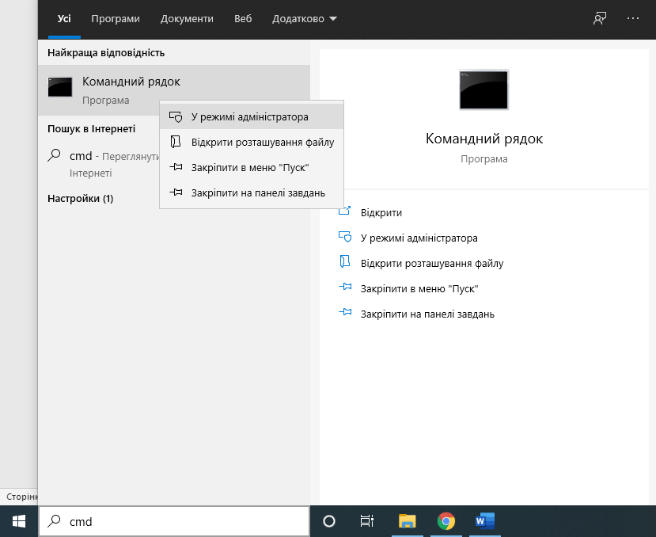
Введіть цю команду: ipconfig /flushdns, після чого натисніть Enter
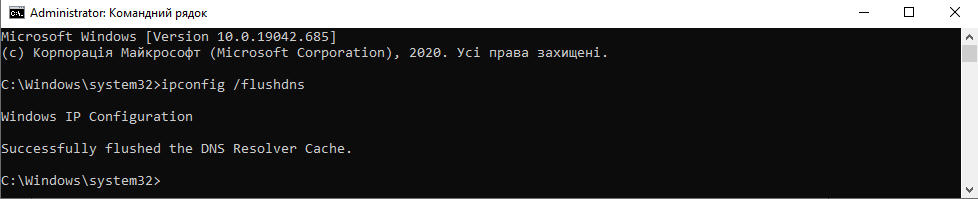
Якщо ви все зробили вірно, то отримаєте наступне повідомлення:
Windows IP configuration successfully flushed the DNS Resolver Cache.
Спосіб очищення DNS-кешу для Windows 7 схожий на той, який описаний вище:
Через кнопку Пуск у полі пошуку наберіть cmd.
Правою кнопкою миші клікніть Command Prompt ("Командний рядок" або "Командная строка"), потім "Запуск від імені адміністратора".
Введіть цю команду: ipconfig /flushdns і натисніть Enter.
Якщо ви все зробили вірно, то отримаєте наступне повідомлення:
Windows IP configuration successfully flushed the DNS Resolver Cache.
Спосіб очищення DNS-кешу для Windows XP, 2000., або Vista:
Натисніть кнопку Пуск. У головному меню знайдіть Run.... (Запуск ...)
Якщо ви не бачите команди Run, знайдіть її в полі пошуку
Введіть цю команду: ipconfig /flushdns і нажміть Enter.
Далі все те ж саме, що описано вище.
MacOS
Очищення кешу в операційній системі MacOS буде різнитися і від використовуваної версії. Команда повинна бути запущена від імені користувача з правами системного адміністратора (користувач sudo).
MacOS 10.11, 10.12 і 10.13
Знайдіть Applications (Додатки)
Виберіть Utilities (Службові програми)
Подвійний клік на Terminal application (Термінал)
Запишіть наступну команду: sudo killall -HUP mDNSResponder

MacOS 10.10
Виберіть Applications (Додатки)
Потім Utilities (Службові програми)
Подвійний клік на Terminal application (Термінал)
Введіть наступну команду: sudo discoveryutil udnsflushcaches

MacOS 10.7, 10.8 і 10.9
Знайдіть Applications (Додатки)
Потім Utilities (Службові програми)
Подвійний клік на Terminal application (Термінал)
Запишіть наступну команду: sudo killall -HUP mDNSResponder

MacOS 10.6
Знайдіть Applications (Додатки)
Потім Utilities (Службові програми)
Подвійний клік на Terminal application (Термінал)
Введіть наступну команду: sudo dscacheutil -flushcache

MacOS 10.5
Виберіть Applications (Додатки)
Виберіть Utilities (Службові програми)
Подвійний клік на Terminal application (Термінал)
Запишіть наступну команду: sudo lookupd -flushcache

Очищення DNS-кешу в браузерах
Якщо після скидання кешу в ОС проблема не зникла, потрібно скинути кеш в браузері. Сучасні браузери також зберігають DNS-кеш, тому часто може бути недостатньо очистити його в операційній системі.
Зберігання кешу здійснюється тільки тими браузерами, які виконані на базі платформи Chromium. Наприклад, браузер Microsoft Edge не зберігає DNS-кеш.
Почнемо з очищення DNS-кешу в браузері Safari
Запустіть Safari.
На панелі меню зверху оберіть Safari, а потім Налаштування.

Виберіть вкладку Додатки.
Натисніть на галочку поруч з Показувати меню розробка в рядку меню.

В меню Safari з'явиться нова опція.
Оберіть меню Розробка, а потім виберіть Очистити кеші.

Перезапустіть Safari.
У Chrome спосіб очищення відрізняється від описаного вище
Запустіть Chrome.
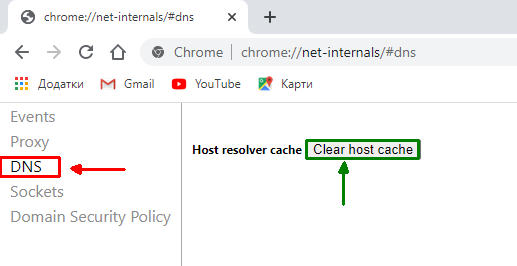
Введіть в адресний рядок chrome://net-internals/#dns та натисніть Enter.
Виберіть DNS в лівій колонці, а потім натисніть Clear Host Cache.
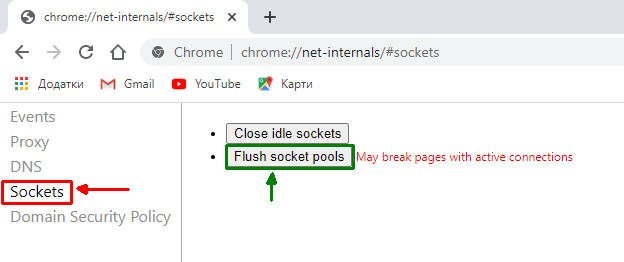
У цьому ж вікні знайдіть пункт Sockets і нажміть Flush Socket Pools.
Перезапустіть Chrome.
Firefox
Запустіть Firefox.
Натисніть на меню Інструменти.
Потім перейдіть в Налаштування.
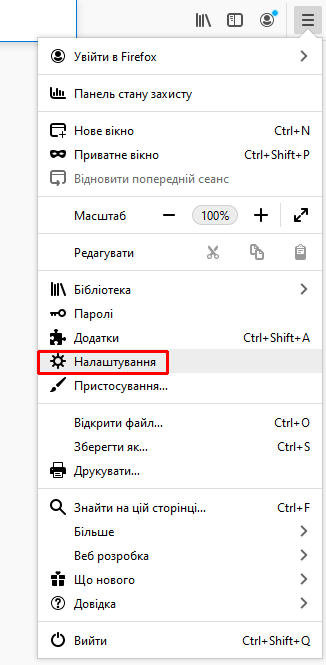
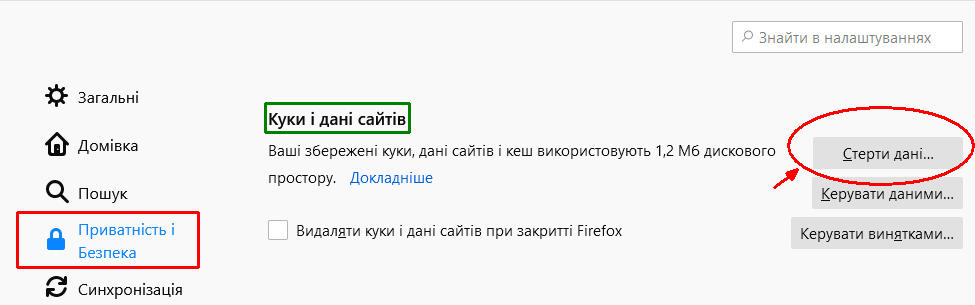
В налаштуваннях, в колонці зліва Знайдіть пункт Приватність і безпека.
Знайдіть Куки і дані сайтів та натисніть Стерти дані.
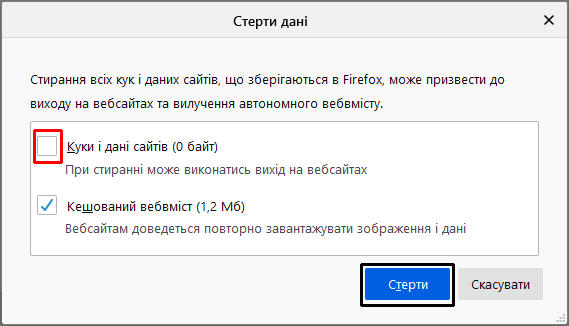
У вікні, яке відкрилося зніміть галочку біля пункту: "Куки і дані сайтів" (їх видаляти не потрібно) і нажміть кнопку Стерти.
Після цього перезапустіть Firefox.
Якщо вам не допоміг жоден з раніше описаних способів, іноді кеш може зависнути в роутері. Для скидання DNS-кешу в роутері, необхідно його вимкнути приблизно на 5 хвилин.
Якщо і спосіб зі скиданням кешу в роутері вам не допоміг, залишається лише чекати оновлення DNS записів домену. В середньому, це займає від 1 до 72 годин.