
Налаштування електронної пошти Gmail (Google workspace) в CS-Cart

Покроково налаштовуємо Gmail та додаємо записи для роботи пошти
1. Для початку роботи потрібно увійти або зареєструвати корпоративну пошту в Google workspace.
Одним із перших кроків є підтвердження права власності на домен. Найзручнішим є підтвердження ТХТ записом, який добавляємо в Домени / DNS вибираємо необхідний домен та в полі TXT натискаємо "Додати TXT запис":
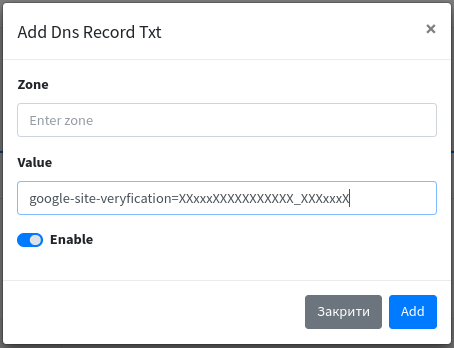
Після цього підтверджуємо запис в панелі адміністратора Google.
2. Додавання SPF запису, відбувається також в Домени / DNS вибираємо необхідний домен та в полі TXT натискаємо "Додати TXT запис":
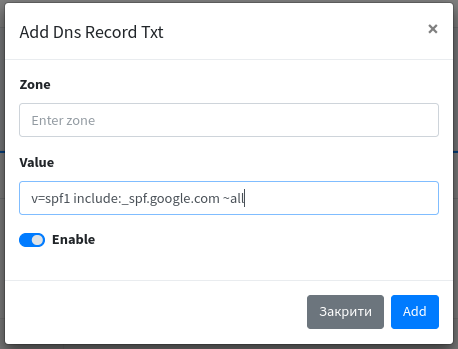
Запис при використанні однієї пошти gmail є зазвичай стандартним: v=spf1 include:_spf.google.com ~all
Важливо! SPF запис може бути тільки один, інакше може виникнути конфлікт записів.
Аналогічним є добавлення DKIM записів при необхідності.
3. Додавання MX записів виконуємо на сторінці Домени / DNS вкладка MX:
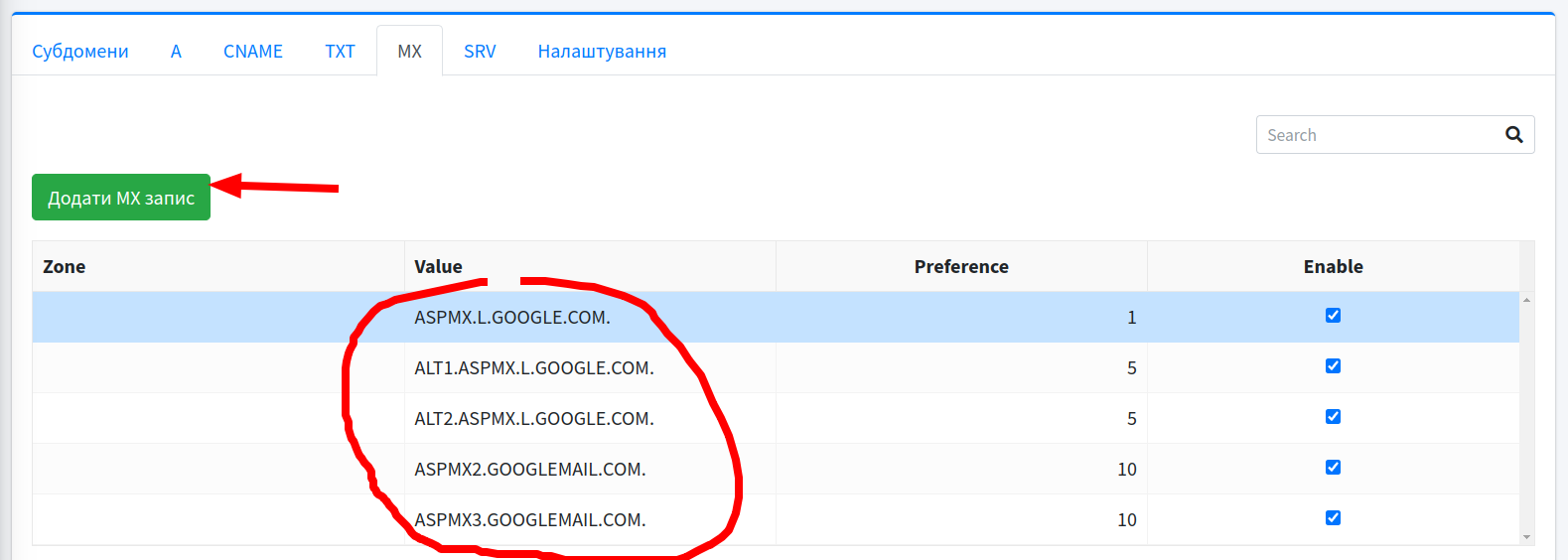
Записи MX також є стандартними:
| Zone/хост | Тип запису | Preferece | Value/ответ/назначение |
|---|---|---|---|
| Пусто або @ | MX | 1 | ASPMX.L.GOOGLE.COM. |
| Пусто або @ | MX | 5 | ALT1.ASPMX.L.GOOGLE.COM. |
| Пусто або @ | MX | 5 | ALT2.ASPMX.L.GOOGLE.COM. |
| Пусто або @ | MX | 10 | ASPMX2.GOOGLEMAIL.COM. |
| Пусто або @ | MX | 10 | ASPMX3.GOOGLEMAIL.COM. |
4. Наступним кроком виконуємо налаштування пошти на стороні адмін панелі CS-Cart, для цього переходимо на сторінку "Налаштування -> E-mails". Нам відобразяться поля які слід заповнити в наступному вигляді:
- Спосіб відправки пошти, вкажіть як: "через сервер SMTP"
- Сервер SMTP: smtp.gmail.com:465
- Ім'я користувача для SMTP: admin@уourdomain.tld (Вказуємо свій адрес)
- Пароль для SMTP-сервера: введіть пароль для додатків створений в Google аккаунті, на вкладці Двохетапна перевірка і внизу Паролі додатків (правильно створити пароль для додатків Google та ввести його)
- Шифроване з'єднання: SSL
- Використовувати аутентифікацію SMTP: ставимо галочку
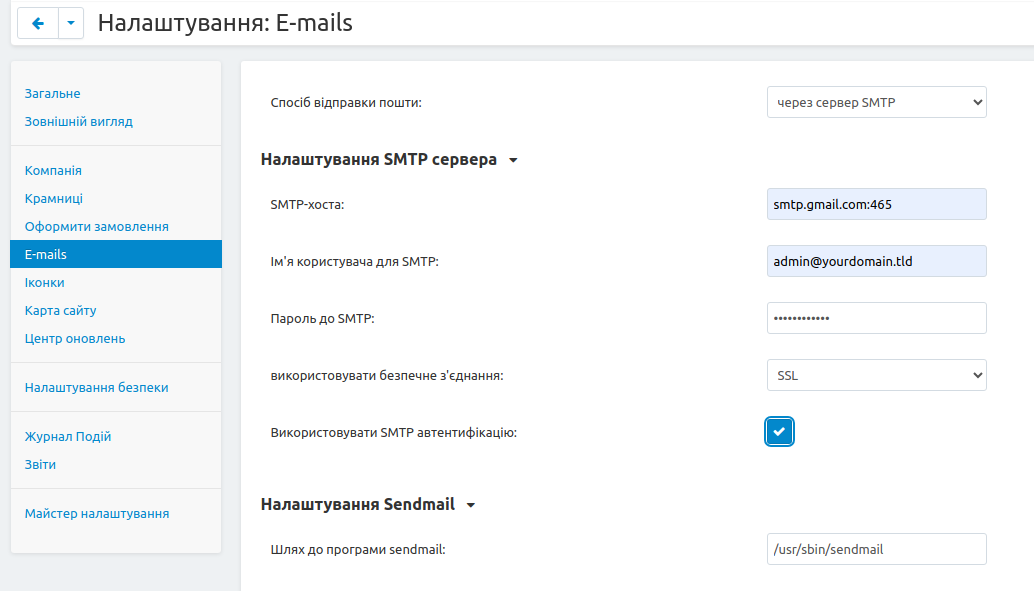
Важливо! Слідкуємо за спливаючими повідомленнями, якщо виконано все корректно, тоді попереджень не буде.
Увага! Пароль обов'язково створюємо для додатків та вводимо його без пробілів. Пароль від аккаунту Google не підходить у цьому випадку.
5. Важливим кроком для коректної роботи пошти є заповнення полів ел. пошти на вкладці "Налаштування -> Компанія". Адрес ел. пошти має бути у всіх полях цей сам, що і вказаний вами в полі Ім'я користувача для SMTP: admin@уourdomain.tld
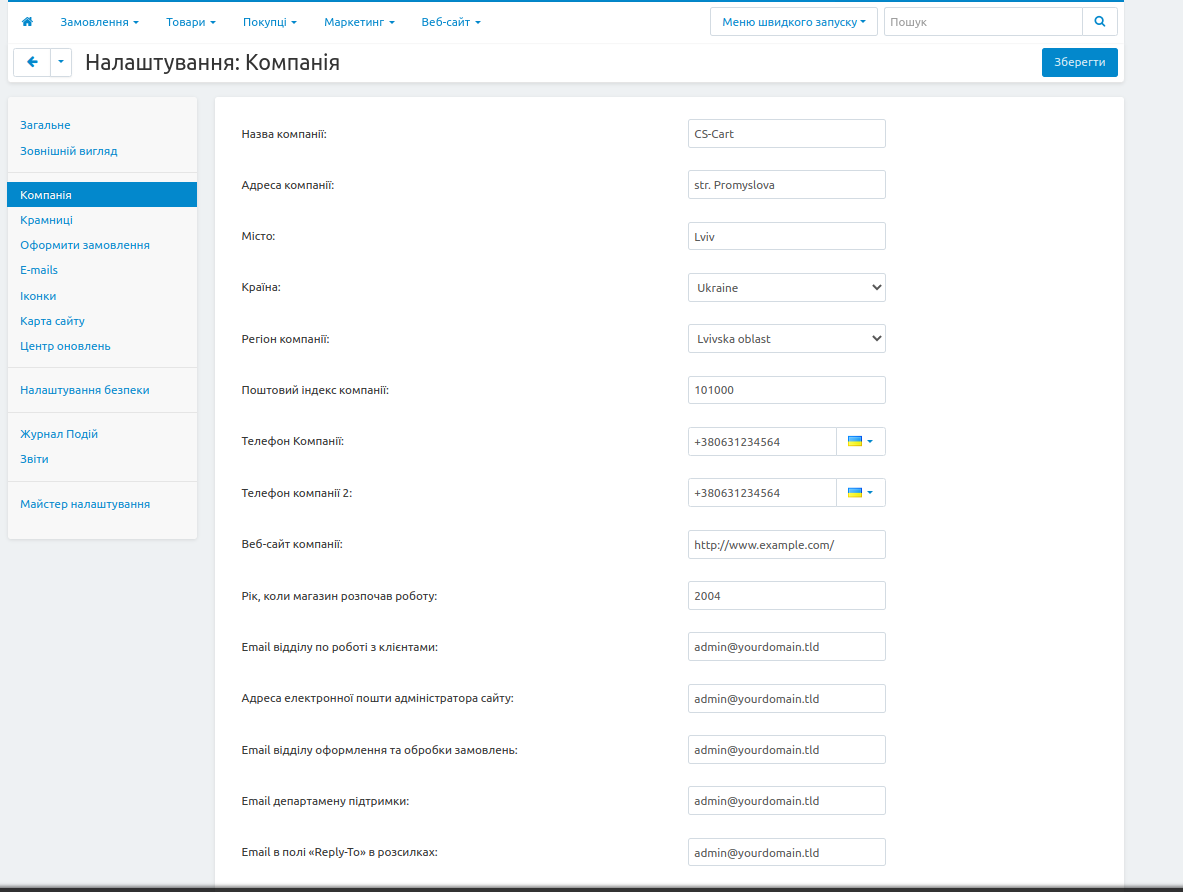
Зберігаємо налаштування.